


OBDTalk Kullanım Kılavuzu
Cihazı aracına takmaktan arıza kodunu okuyup silmeye kadar, uygulama ekranlarıyla adım adım.
Başlamadan önce
- Uygulamayı indirOBDTalk uygulamasını App Store ya da Google Play'den ücretsiz indir.
- Bluetooth ve konumu açTelefonunun ya da tabletinin Bluetooth bağlantısı ve konum servisleri açık olmalı.
- Cihazı OBD soketine takSoketin yerini bilmiyorsan OBD soket yerleri sayfasından aracını bul.
- Kontağı açUygulamayı aç ve aşağıdaki adımları izle.
Kutuda ne var?
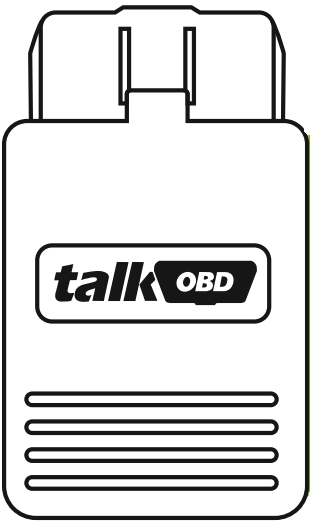
- Boyut
- 71 × 43 × 24 mm
- Bağlantı
- OBD2 soketi ve Bluetooth
- Kutu içeriği
- OBDTalk cihazı ve kullanım kılavuzu
Bağlan
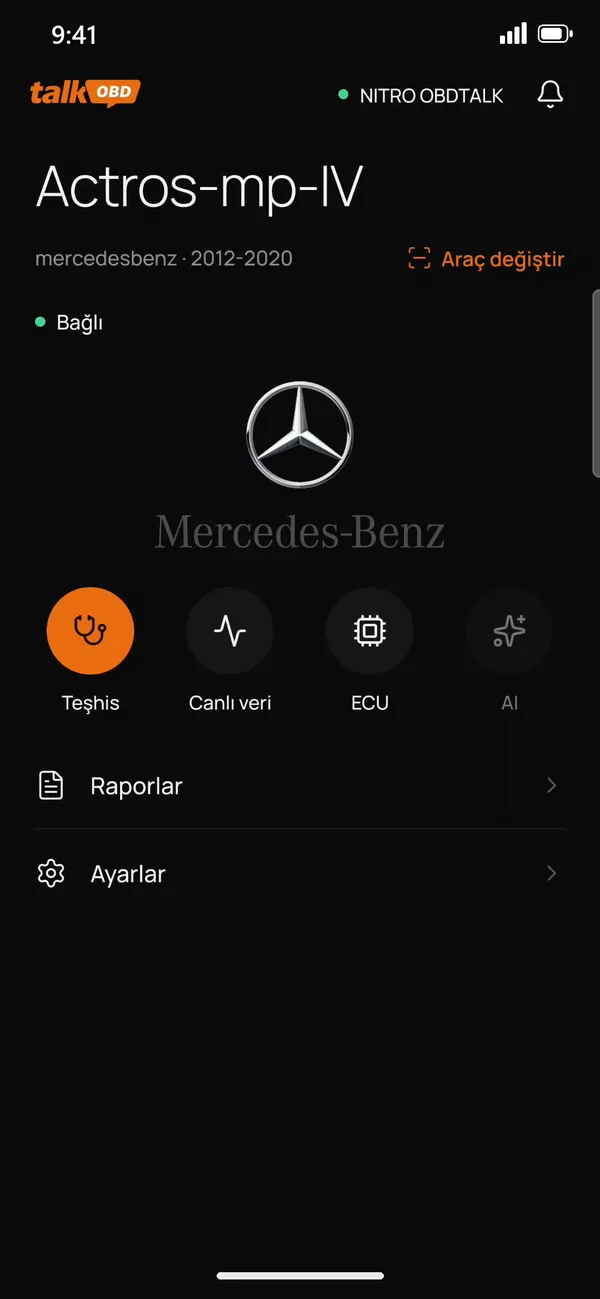 1
1Ana ekran
Uygulamayı açınca ana ekranda seçili aracınız görünür. Buradan Teşhis, Canlı veri, ECU ve AI kısayollarına, Raporlar ve Ayarlar'a geçersiniz. Sağ üstteki yeşil "NITRO OBDTALK" yazısı cihazın bağlı olduğunu gösterir.
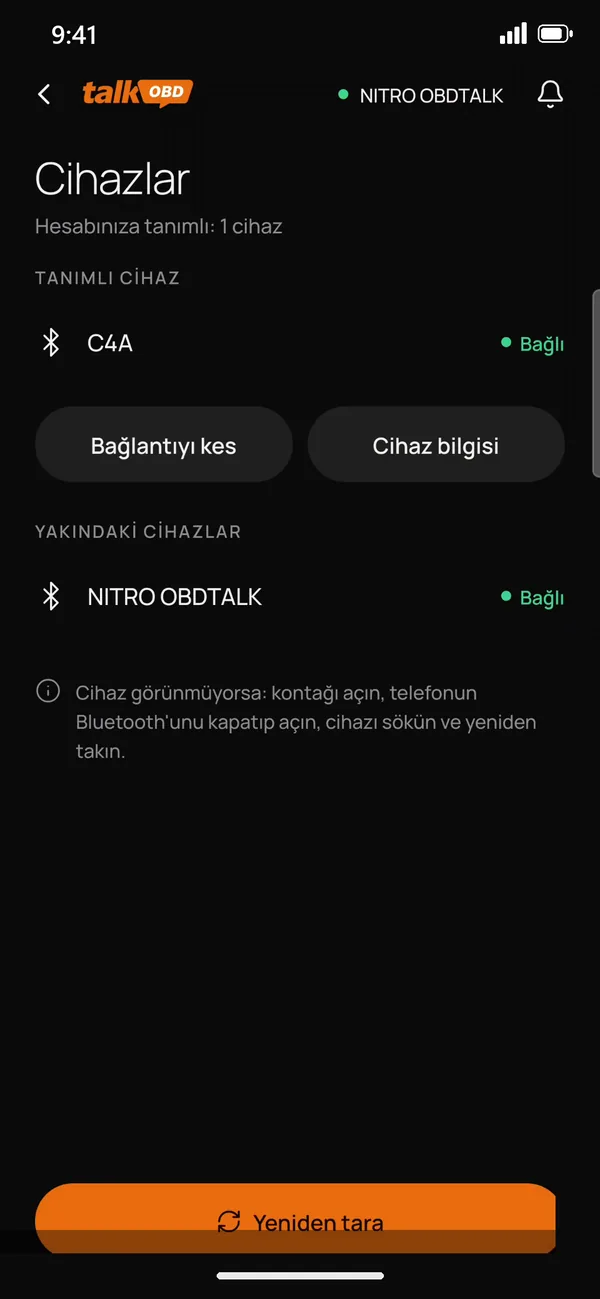 2
2Cihazı bağla
Cihazlar ekranında hesabınıza tanımlı cihaz Bluetooth ile bağlanır ve yanında "Bağlı" yazar. Cihaz görünmüyorsa "Yeniden tara"ya dokunun.
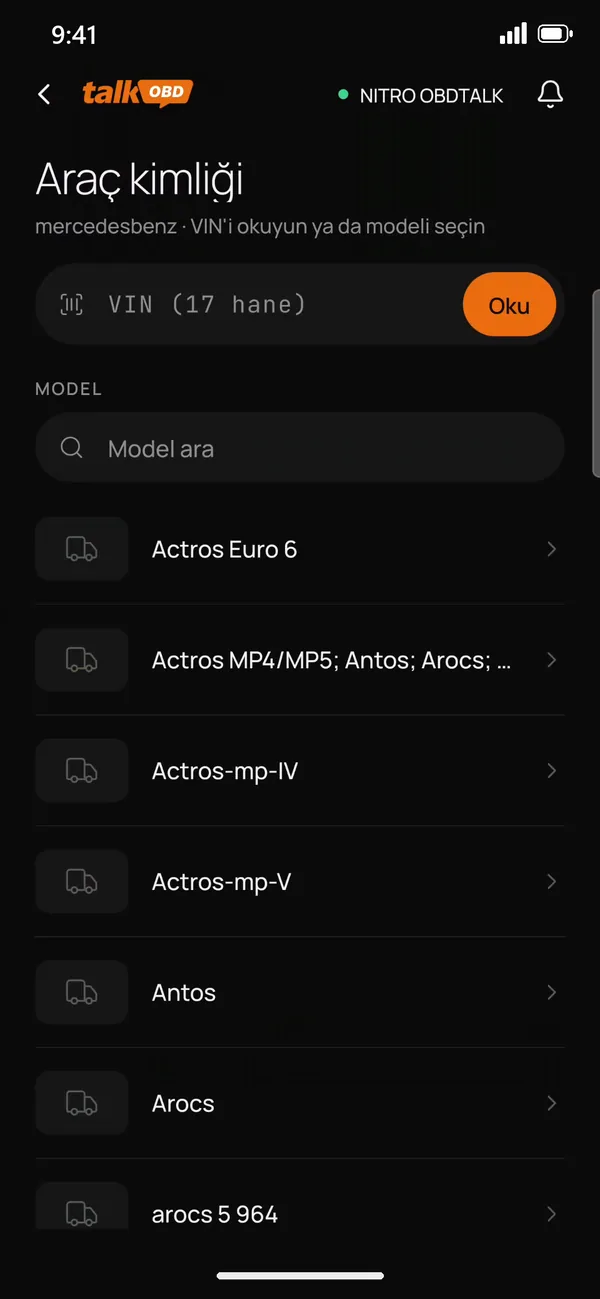 3
3Aracını seç
Ana ekrandaki "Araç değiştir" ile kategori, marka ve modeli seçin. Araç kimliği ekranında VIN'i okutarak ya da modeli listeden seçerek aracınızı belirleyebilirsiniz.
Cihaz görünmüyor mu?Kontağı açın, telefonun Bluetooth'unu kapatıp açın, cihazı çıkarıp yeniden takın.
Teşhis ve arıza kodları
 4
4ECU'ları tara
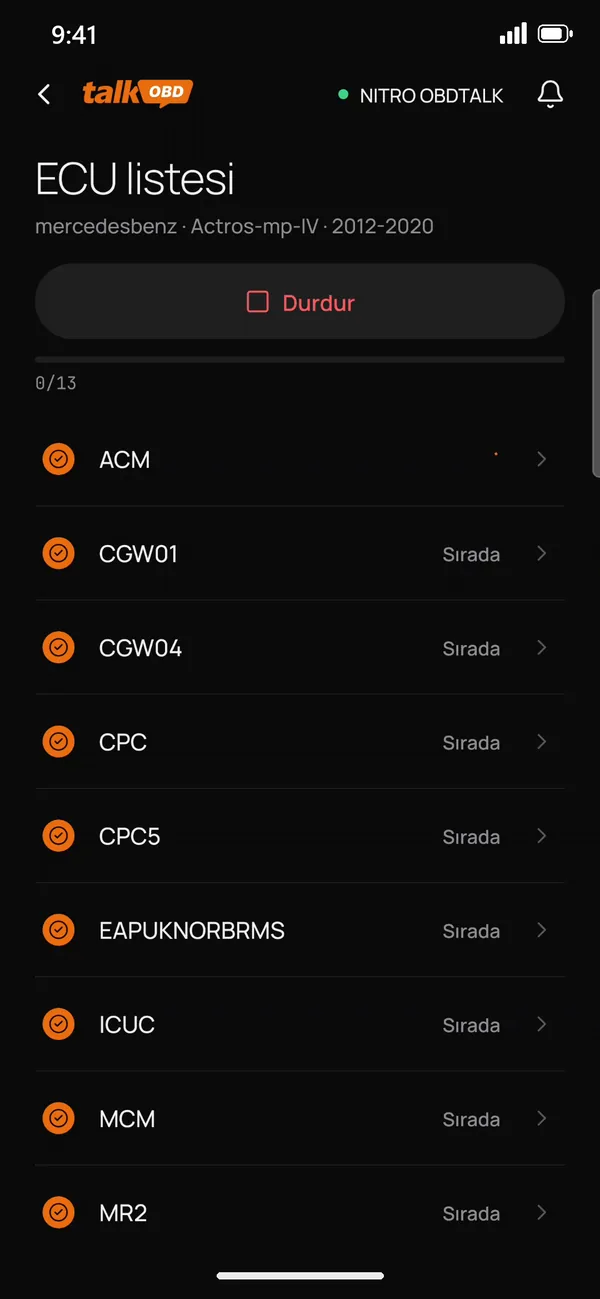
Teşhis'e dokunun. ECU listesinde aracın kontrol üniteleri sırayla taranır; tarama sürerken "Durdur" ile durdurabilir, isterseniz yalnızca seçtiğiniz üniteleri tarayabilirsiniz.
 5
5Arızaları oku ve sil
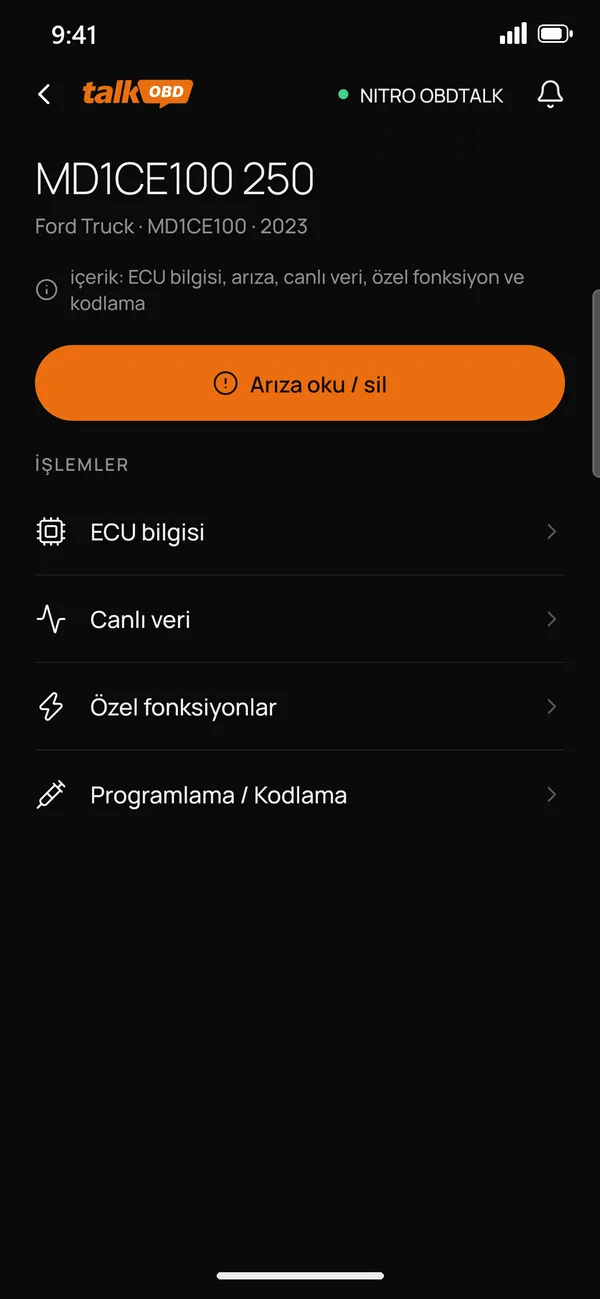
Bir kontrol ünitesine dokunun. "Arıza oku / sil" ile kayıtlı arıza kodlarını okuyup silebilirsiniz. Aynı ekrandan ECU bilgisi, canlı veri, özel fonksiyonlar ve programlama/kodlama işlemlerine geçilir.
 6
6Kodun anlamına bak
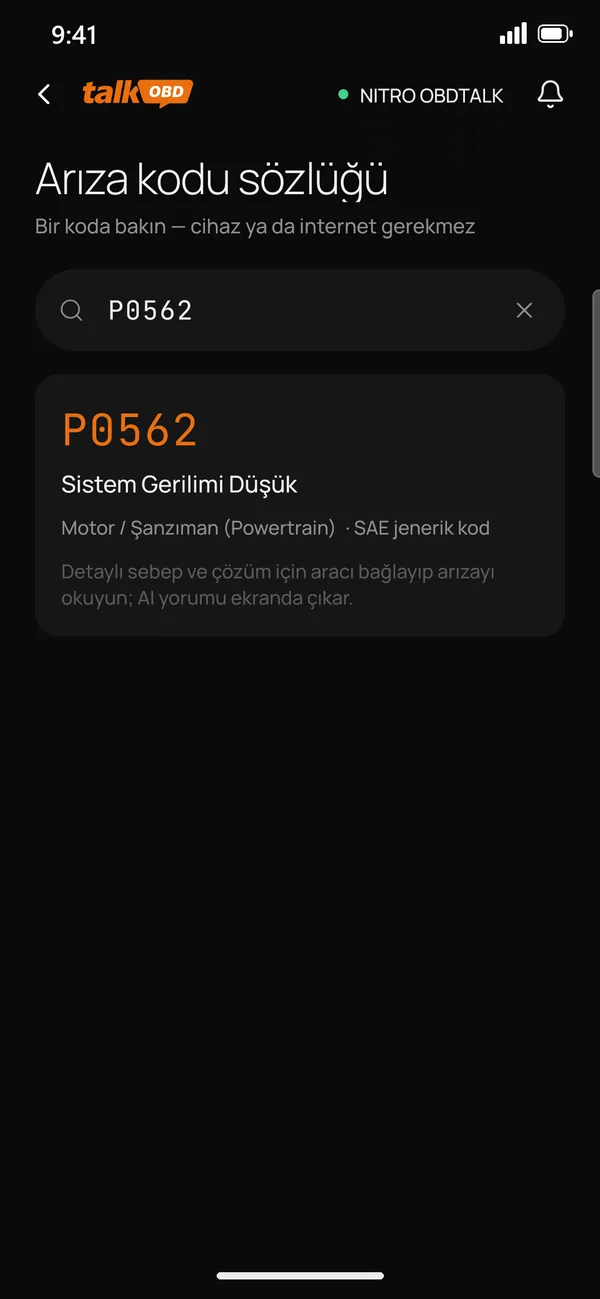
Ayarlar'daki Arıza kodu sözlüğü'ne kodu yazın (ör. P0562); kodun anlamını ve ilgili sistemi cihaz ya da internet gerekmeden görün.
Bulduğun kodun anlamını arıza kodu sözlüğünde arayabilirsin.
Canlı veri ve ECU bilgisi
 7
7Canlı veriyi izle
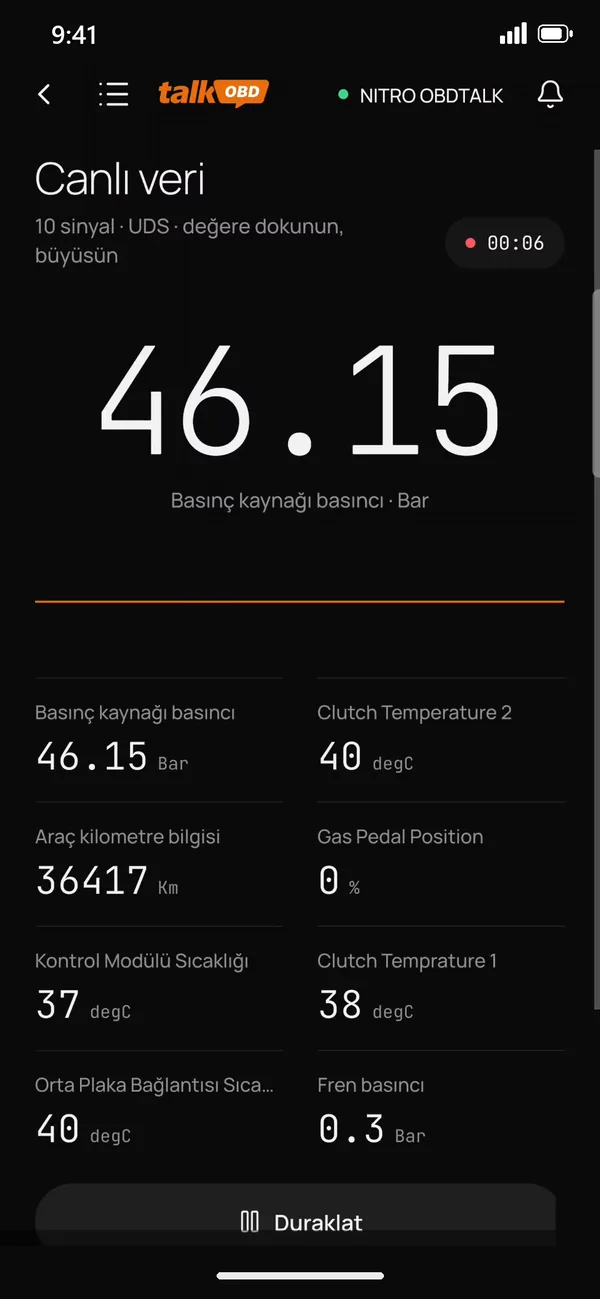
Canlı veri ekranında seçili ECU'nun sinyalleri anlık değerleriyle listelenir. Bir değere dokunarak onu büyük gösterebilir, istediğiniz sinyalleri seçip "Seçilenleri göster" ile yalnızca onları izleyebilirsiniz. Veri akışını "Duraklat" ile durdurup "Başlat" ile devam ettirin.
 8
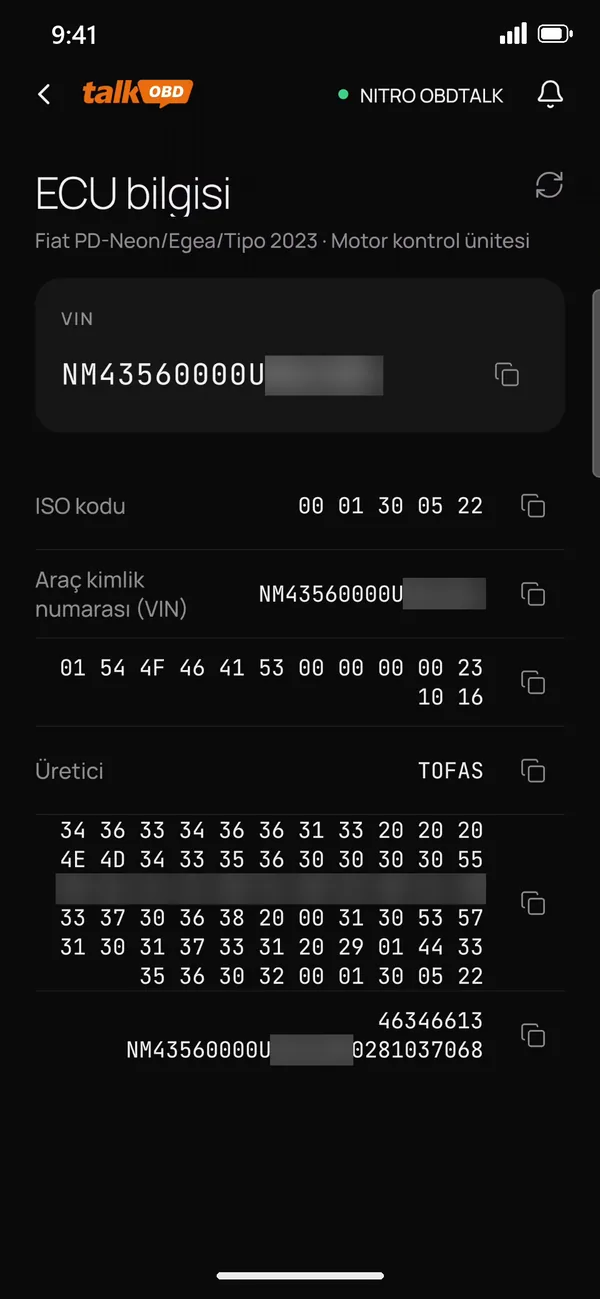
8ECU bilgisini gör
ECU bilgisi ekranında VIN, ISO kodu, üretici ve yazılım/donanım bilgileri okunur. Bu bilgileri paylaşabilir ya da rapor olarak alabilirsiniz.
Özel fonksiyonlar
 9
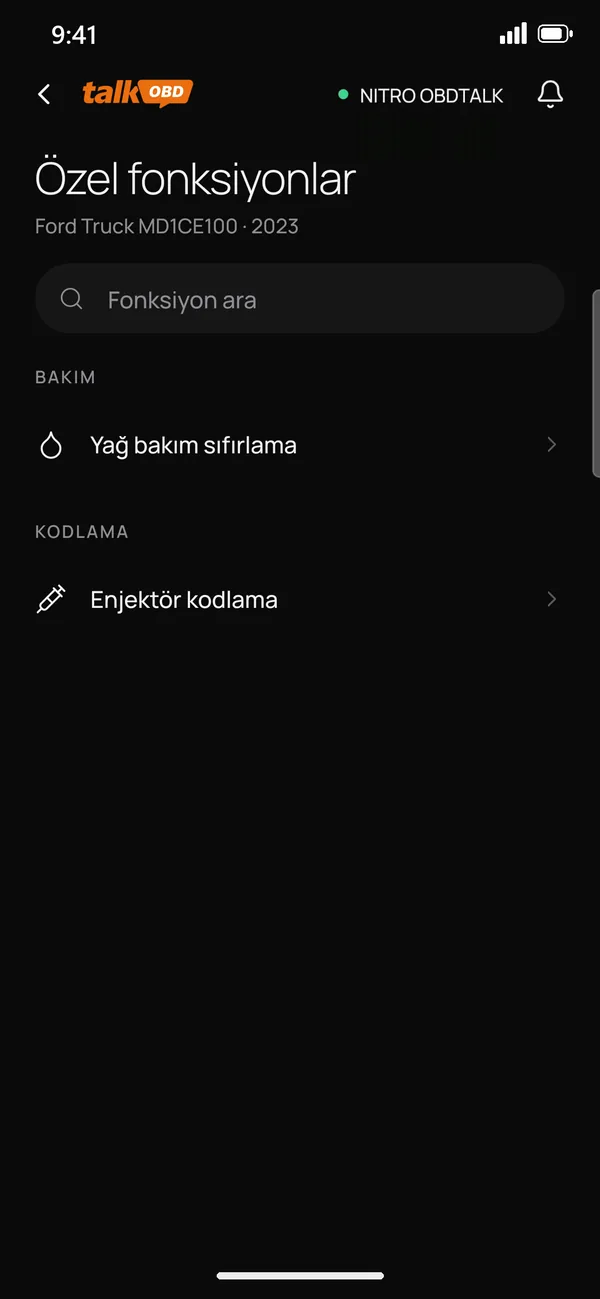
9Özel fonksiyonlar
Özel fonksiyonlar'da aracınıza uygun bakım ve kodlama işlemleri listelenir; örneğin yağ bakım sıfırlama ve enjektör kodlama. Arama kutusuyla istediğiniz işlemi bulun.
DikkatÖzel fonksiyonlar araca kalıcı yazar. Ekrandaki uyarıyı okuyun; emin değilseniz işlemi yapmadan bize sorun.
Rapor
 10
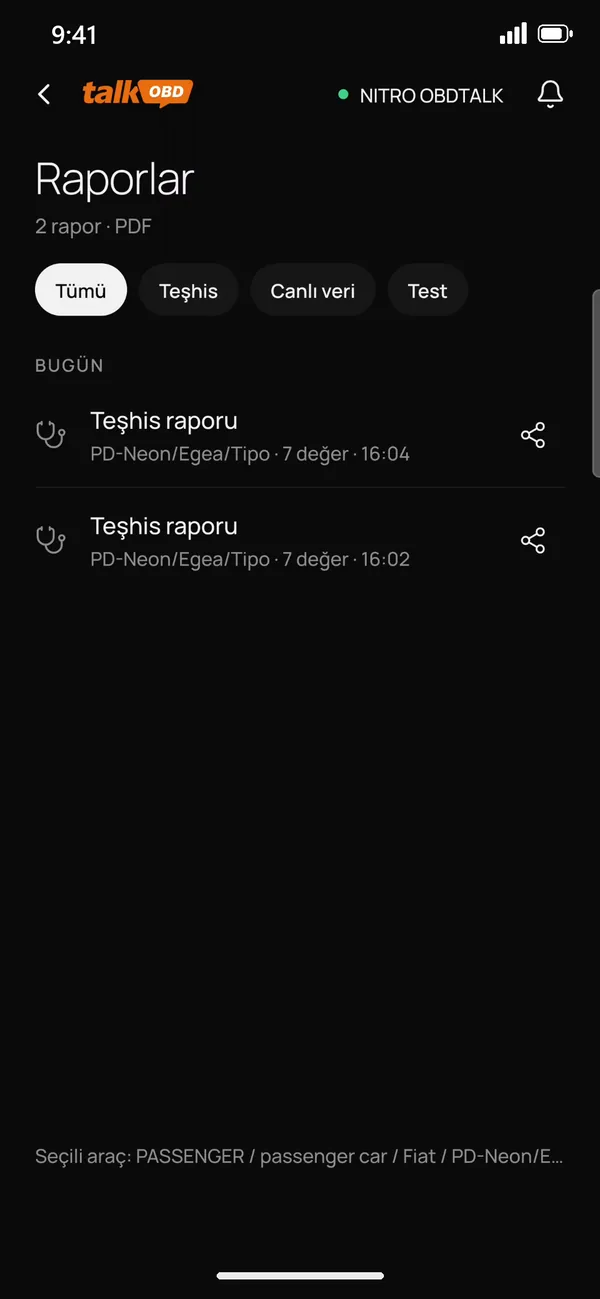
10Raporlar
Raporlar'da teşhis ve canlı veri raporlarınız PDF olarak saklanır. "Rapor oluştur" ile seçili aracın raporunu çıkarıp paylaşabilirsiniz.
Takıldığın bir adım mı var?
Hangi ekranda kaldığını WhatsApp'tan yaz, birlikte çözelim.
